
Allgemein Letztes Update: 11.01.2024
Willkommen
Auf dieser Seite wird dir alles Schritt für Schritt erklärt, wie du die Arbeitssoftware nutzen kannst.
Dein Ansprechpartner für die Website ist Niklas Haslböck.
Solltest du Fehler bemerken oder zu bestimmten Punkten noch Fragen haben, melde dich bei Niklas unter folgender E-Mail-Adresse: n.h.@conceptnext.de
Falls du ein Handy/Smartphone benutzt, klicke auf die 3 Punkte links, um die Liste zu öffnen!
Krankmeldung
Es ist wichtig, wenn du im Falle einer Krankheit nicht zur Arbeit kommen kannst, folgende Schritte unverzüglich einzuleiten:
1. Klienten informieren: Kontaktiere deine Klienten so früh wie möglich, um ihnen mitzuteilen, dass du krankheitsbedingt deiner Tätigkeit nicht nachkommen kannst. Informiere sie über die voraussichtliche Dauer deiner Abwesenheit und vereinbare ggf. einen Ersatz-Termin oder biete alternative Lösungen an, um sicherzustellen, dass dem Anliegen derer weiterhin nachgekommen werden kann.
2. Teamleiter informieren:
Kontaktiere umgehend alle Teamleiter unter folgender E-Mail-Adresse:
christina.muche@conceptnext.de
verena.stemplinger@conceptnext.de
christina.graefingholt@conceptnext.de
magdalena.wagner@conceptnext.de
meldung@conceptnext.de
So können die Teamleiter und Kollegen über deine Abwesenheit informiert werden und gegebenenfalls die notwendigen Maßnahmen ergreifen, um die Arbeit während deiner Abwesenheit zu organisieren.
3. WICHTIG!!! Meldung → Conceptnext-Büro
meldung@conceptnext.de
4. Arbeitsunfähigkeitsnachweis + Folgebescheinigung → Conceptnext-Büro
Ab dem 1. Krankheitstag musst du eine Arbeitsunfähigkeitsbescheinigung vom behandelnden Arzt anfordern, diese kann sowohl auf elektronischem Wege oder via gelbem Zettel erfolgen. Stelle sicher, dass der Arbeitsunfähigkeitsnachweis das Ausstelldatum deiner Krankmeldung und das voraussichtliche Ende enthält. Die Nachweise sendest du bitte dann an: meldung@conceptnext.de
Easy-CN
Hier präsentieren wir Ihnen eine umfangreiche und detaillierte Anleitung zur Easy-CN Software. Neben gründlichen Informationen über die verschiedenen Funktionen und Features der Software, werden wir Sie auch Schritt für Schritt durch den gesamten Installationsprozess führen.
Anmeldung
Die Webseite/App ist unter folgender Adresse zu erreichen https://erp-pa.soziale.vision/ oder über diesen Button:
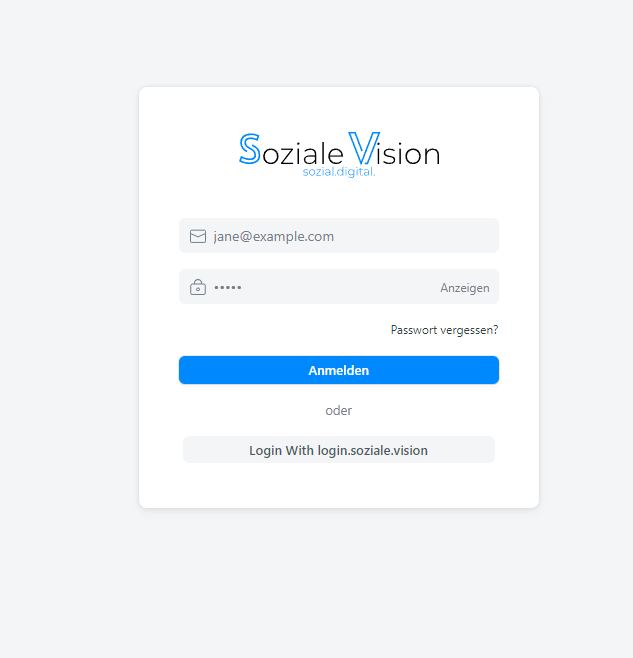
Die Einloggdaten wurden dir per E-Mail zugesendet.
Website als App hinzufügen
Android Handy
Öffne zuerst deinen Browser. (Google Chrome, Firefox, Samsung Internet, Brave, Opera, OperaGX... )
"Ich benutze in der Anleitung Google Chrome."
Dann gehe auf die Website erp-pa.soziale.vision
Klicke auf die 3 Punkte rechts oben (kann bei anderen Browsern auch rechts unten sein).
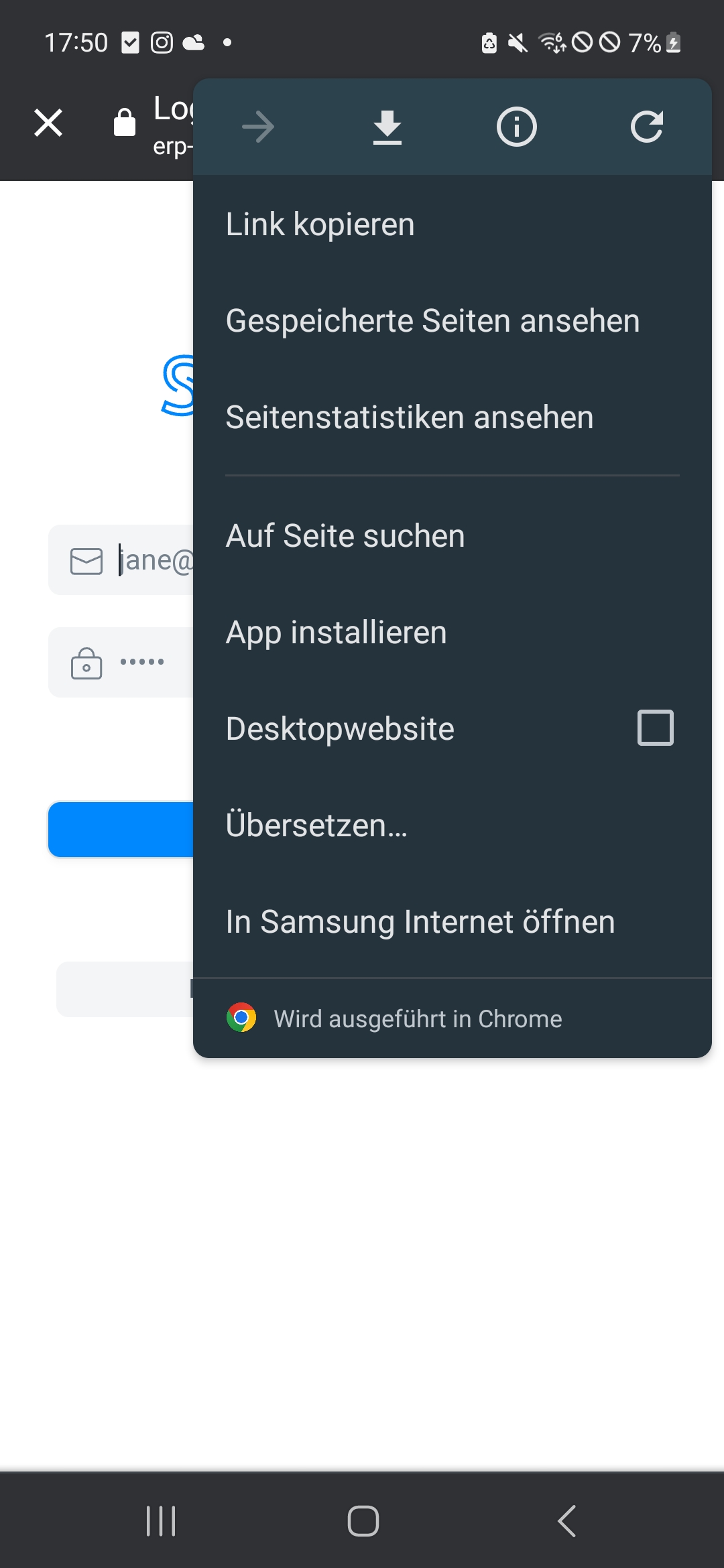
Jetzt müsstest du die Leiste geöffnet haben, wie auf dem Bild oben einzusehen.
Nun gibt es zwei Optionen:
Option 1
Du hast ein neueres Handy? Dann steht bei dir "App installieren". Wähle nun das aus.
Wählen Sie das aus.
Option 2
Du hast ein älteres Handy? Dann steht bei dir "Zum Startbildschirm hinzufügen".Wählen das aus..
Jetzt müsste ein Popup ersichtlich sein, das ungefähr so aussieht:
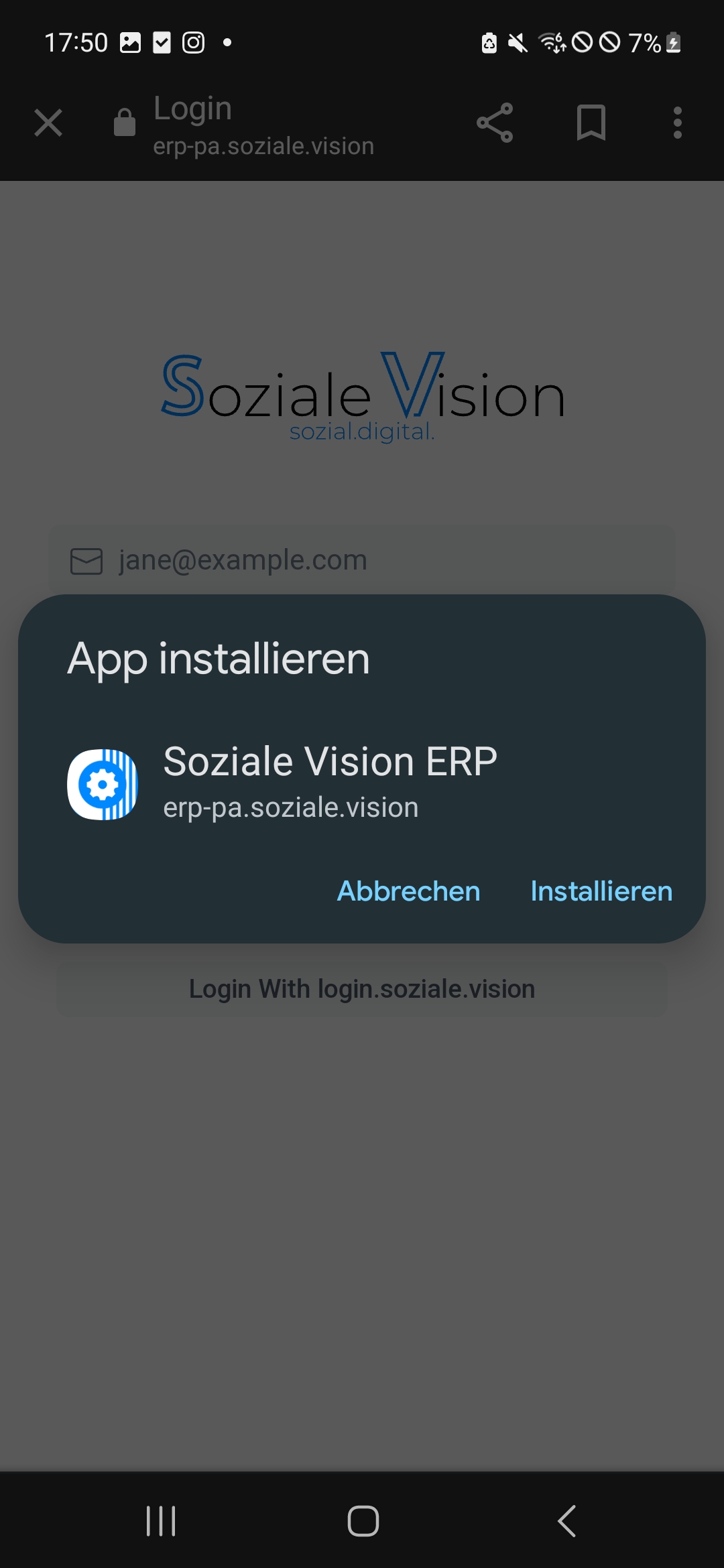
Bei Option 1 steht "Installieren", bei Option 2 "Hinzufügen". Klicke darauf!
Jetzt kannst du zum nächsten Punkt springen, der wäre "Übersicht Erklärung".
iPhone
Als Erstes öffnest du deinen Browser. (Google Chrome, Firefox, Safari, Brave, Opera, Opera GX etc..)
"Ich benutze in der Anleitung Google Chrome."
Dann gehe auf die Website erp-pa.soziale.vision
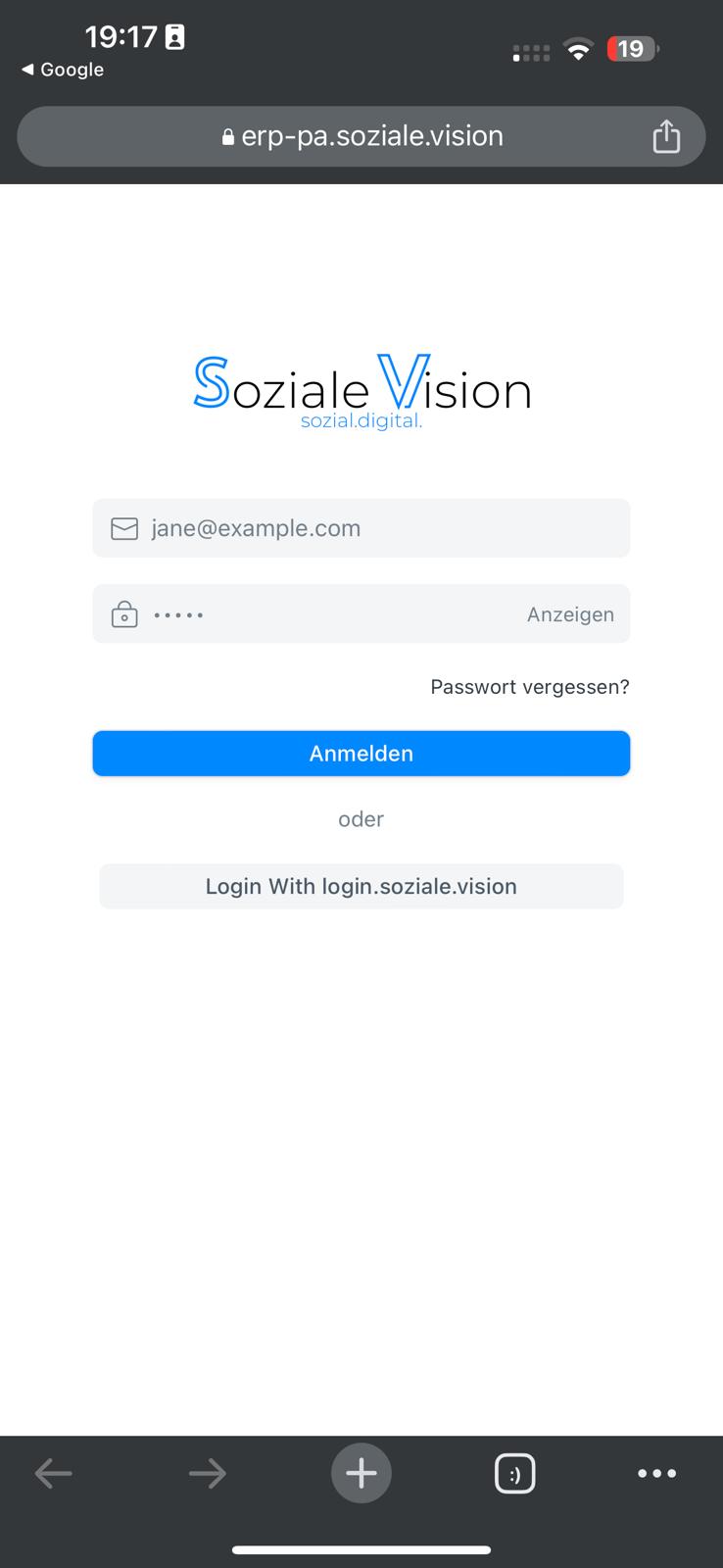
Klicke auf das „Teilen“-Symbol rechts oben neben dem Link. Jetzt müsste sich eine Leiste geöffnet haben, wie auf dem nächsten Bild ersichtlich.

Ziehen Sie die Leiste nach oben, wie im nächsten Bild.
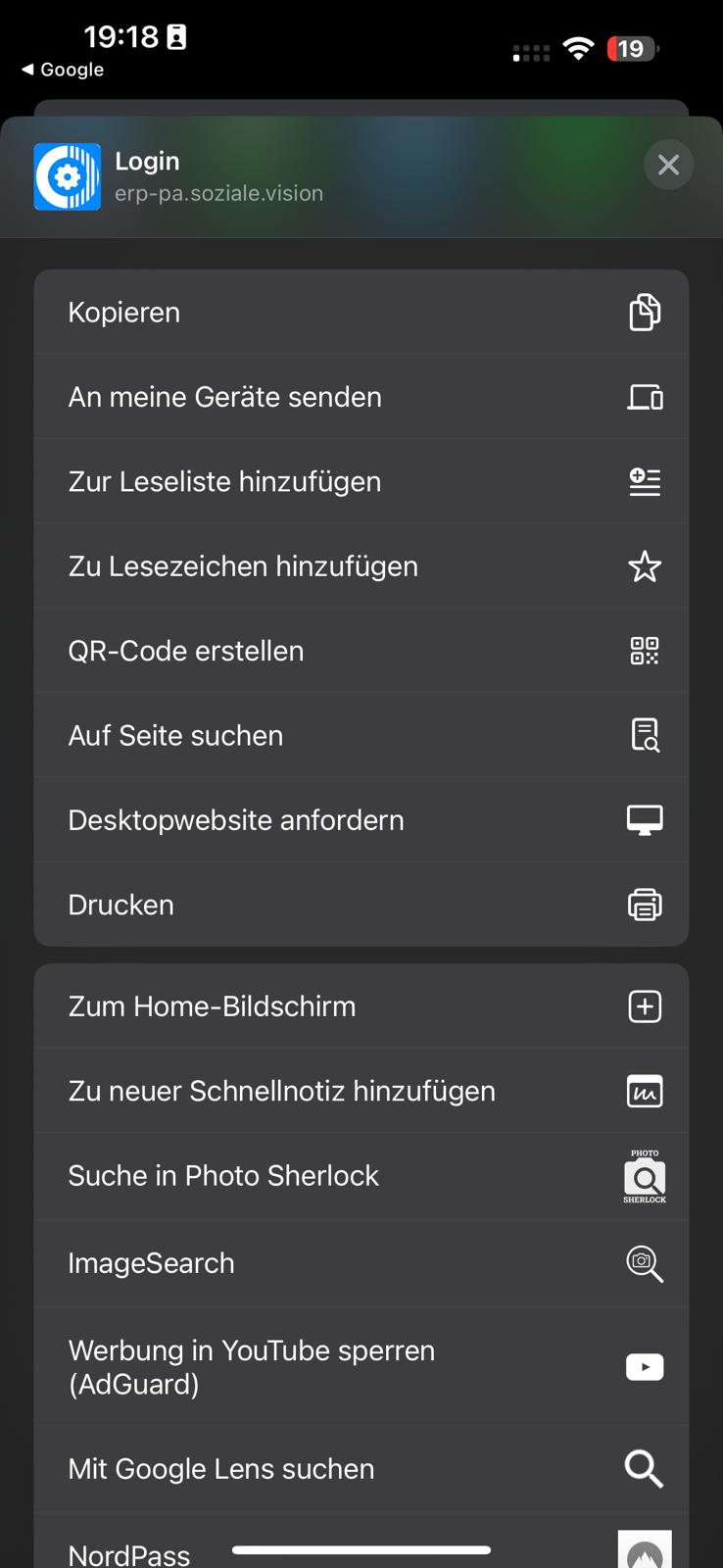
Nun solltest du den Punkt "Zum Home-Bildschirm" einsehen können, klicke darauf. .
Jetzt öffnet sich noch ein Fenster.
Klicke oben links auf "Hinzufügen".
Übersicht
Klienten
Wenn du dich erfolgreich eingeloggt hast, müsste es bei dir so aussehen (falls nicht, klicke oben auf den orangen Button):
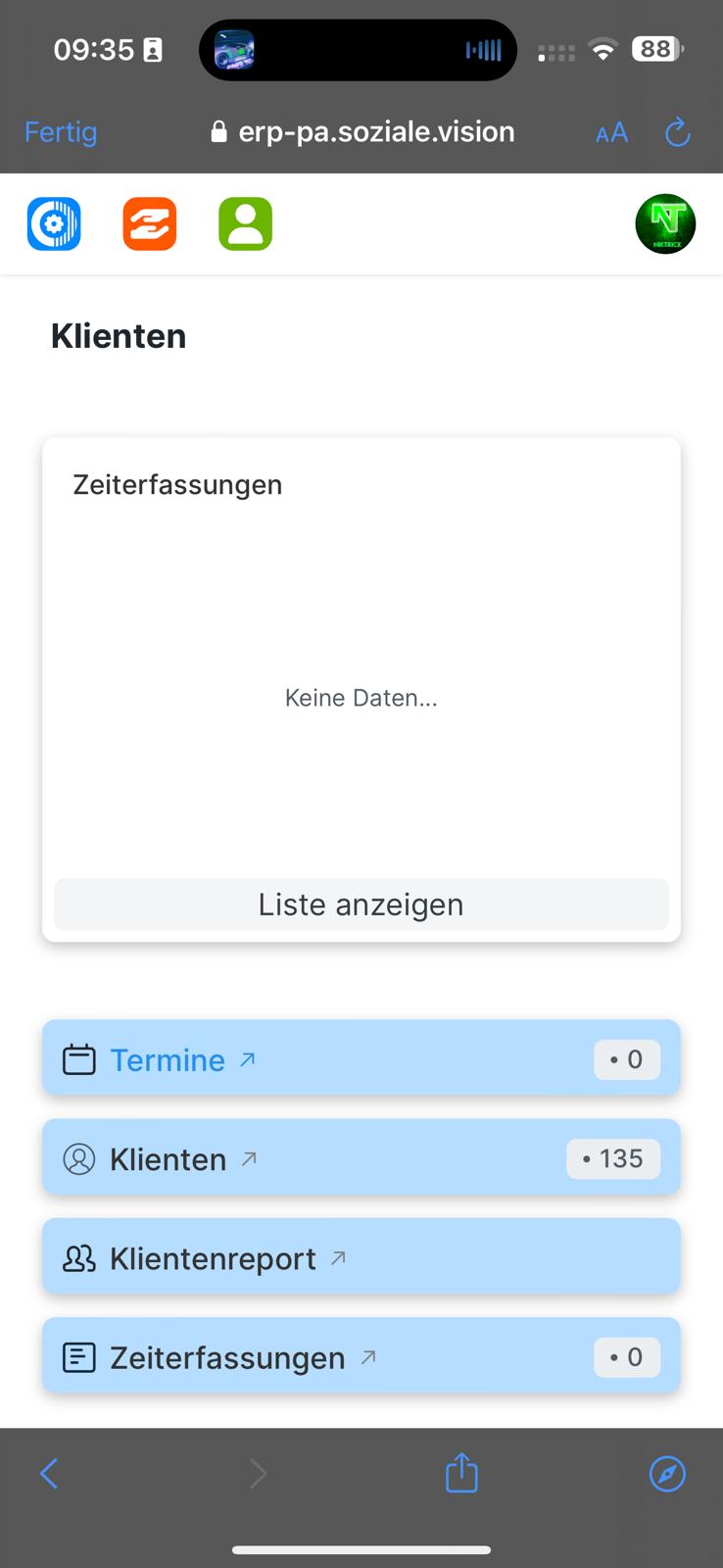
Du siehst jetzt 2 Abschnitte (einmal das große, weiße Fenster und einmal die 4 Buttons).
Im ersten Abschnitt (das große, weiße Fenster) werden dir immer die letzten Zeiterfassungen angezeigt, die du angelegt hast.
Im zweiten Abschnitt siehst du die 4 Buttons: Termine, Klienten, Klientenreport und Zeiterfassungen.
Termine
Termine - funktioniert wie ein Kalender. Hier kannst du deine Arbeits-/Klienten-Termine eintragen.
Klienten
Klienten - ist eine Liste aller Conceptnext Klienten.
Klientenreport
Der Klientenreport ist ein Diagramm, in dem du nach deinen Klienten suchen kannst. Hier wird dir angezeigt, wie viele Stunden schon geleistet wurden und wie viele noch offen sind.
Zeiterfassungen
Die Zeiterfassung ist ein wichtiges Tool. Das ist der Nachweis deiner geleisteten Stunden für das Amt und Conceptnext (das, was zuvor schriftlich gemacht wurde).
Personalthemen
Wenn du oben auf den grünen Button klickst, kommst du auf die Plattform „Personalthemen“.
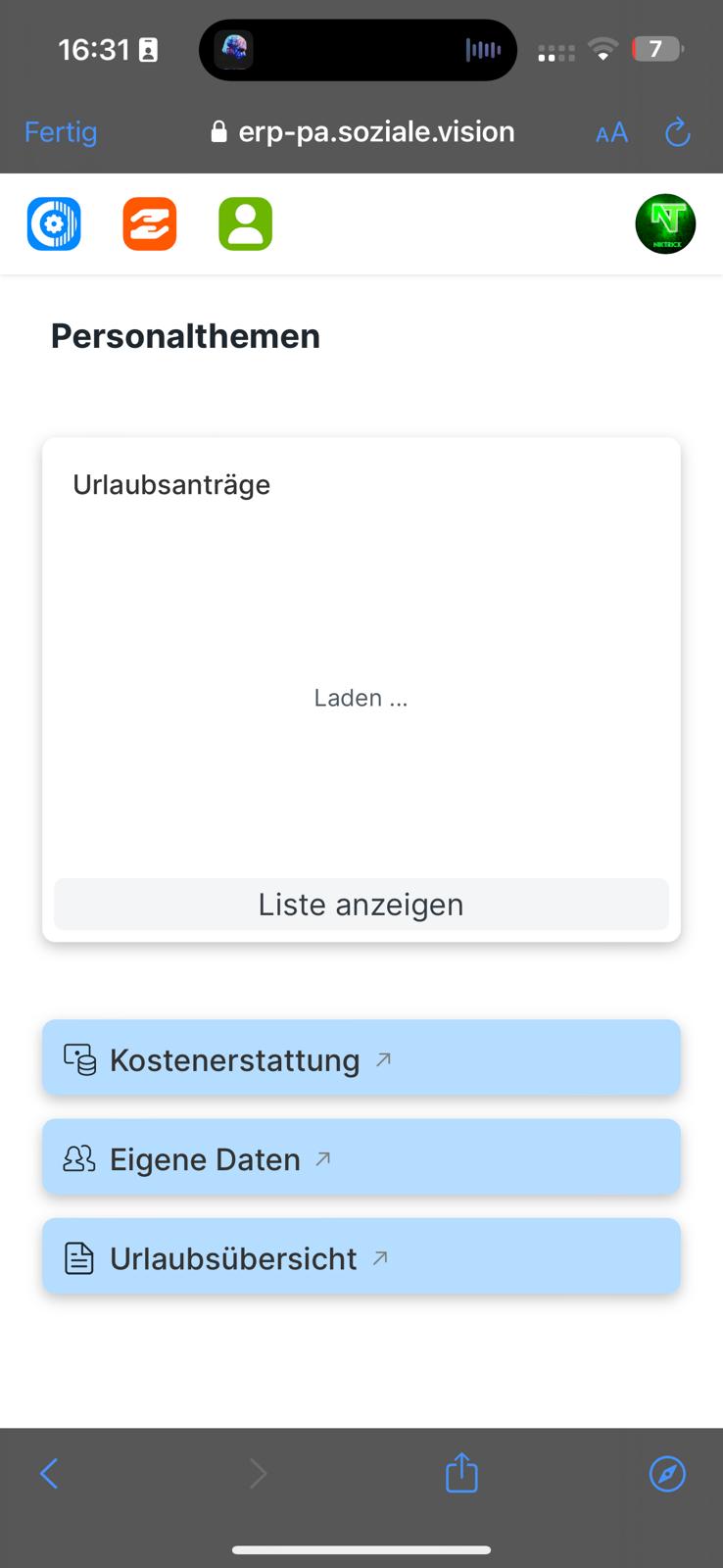
Du siehst jetzt 2 Abschnitte (einmal das große, weiße Fenster und einmal die 3 Buttons).
Im ersten Abschnitt (das große, weiße Fenster) werden immer die letzten Urlaubsanträge von dir angezeig
Im zweiten Abschnitt siehst du die 3 Buttons „Kostenerstattung“, „Eigene Daten“ und „Urlaubsübersicht“.
Kostenerstattung
In der „Kostenerstattung“ kannst du deine Auslagenabrechnungen hinterlegen.
Eigene Daten
Ich habe keine Ahnung, für was das ist.
Urlaubsübersicht
Hier siehst du eine Tabelle, in der du deine Arbeitsunfähigkeitstage und Urlaubstage eingetragen musst.
Zeiterfassungen
Das Zeiterfassungs-Tool ist ein wichtigstes Tool.
Um einen Eintrag zu schreiben, öffnest du die App, klickst oben auf den orangen Button und dann auf den untersten Button namens „Zeiterfassung“.
Es müsste jetzt so aussehen wie im auf dem folgenden Bild:
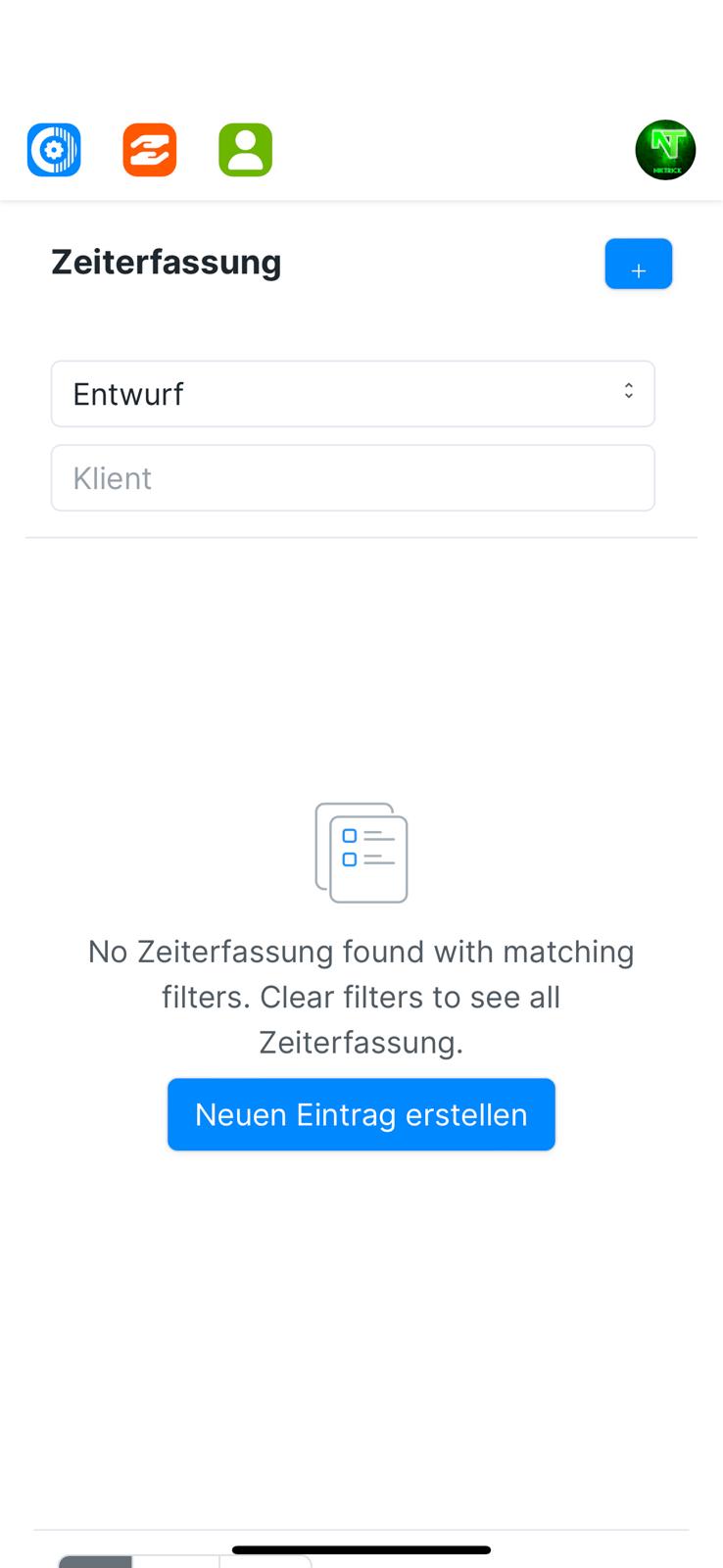
Um einen Eintrag zu erstellen, klicke auf das blaue Plus oben rechts.
Jetzt müsste es so aussehen:
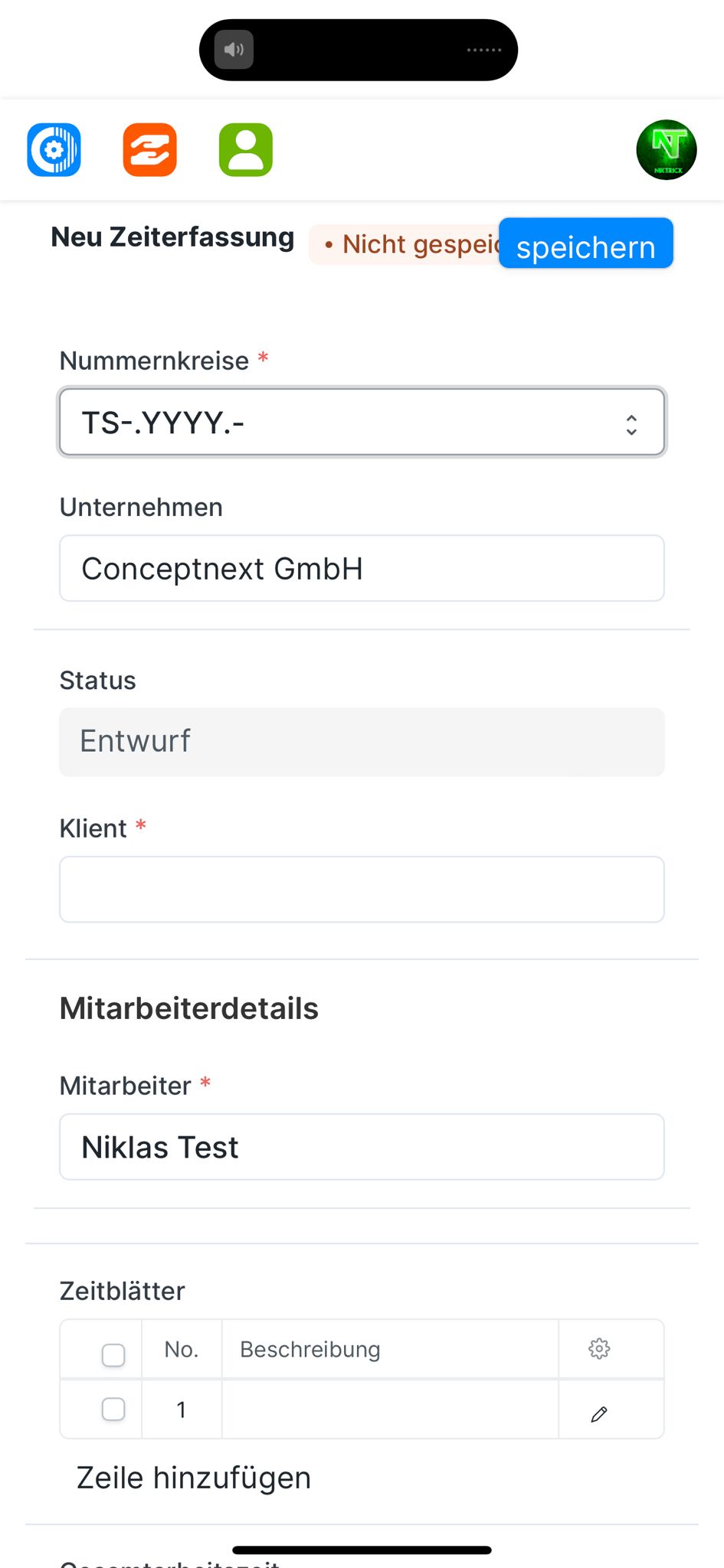
Jetzt klicke auf den weißen Kasten unter „Klient“ und suche deinen Klienten.
Wenn du den Vor- oder Nachnamen eingibst, wird er dir bereits vorgeschlagen.
So wie auf dem nächsten Bild:

Klicke jetzt auf deinen Klienten.
Wenn deine Handy-Tastatur nicht verschwindet, klicke bei der Tastatur auf „Fertig“.
Jetzt müsste es so aussehen wie im nächsten Bild:
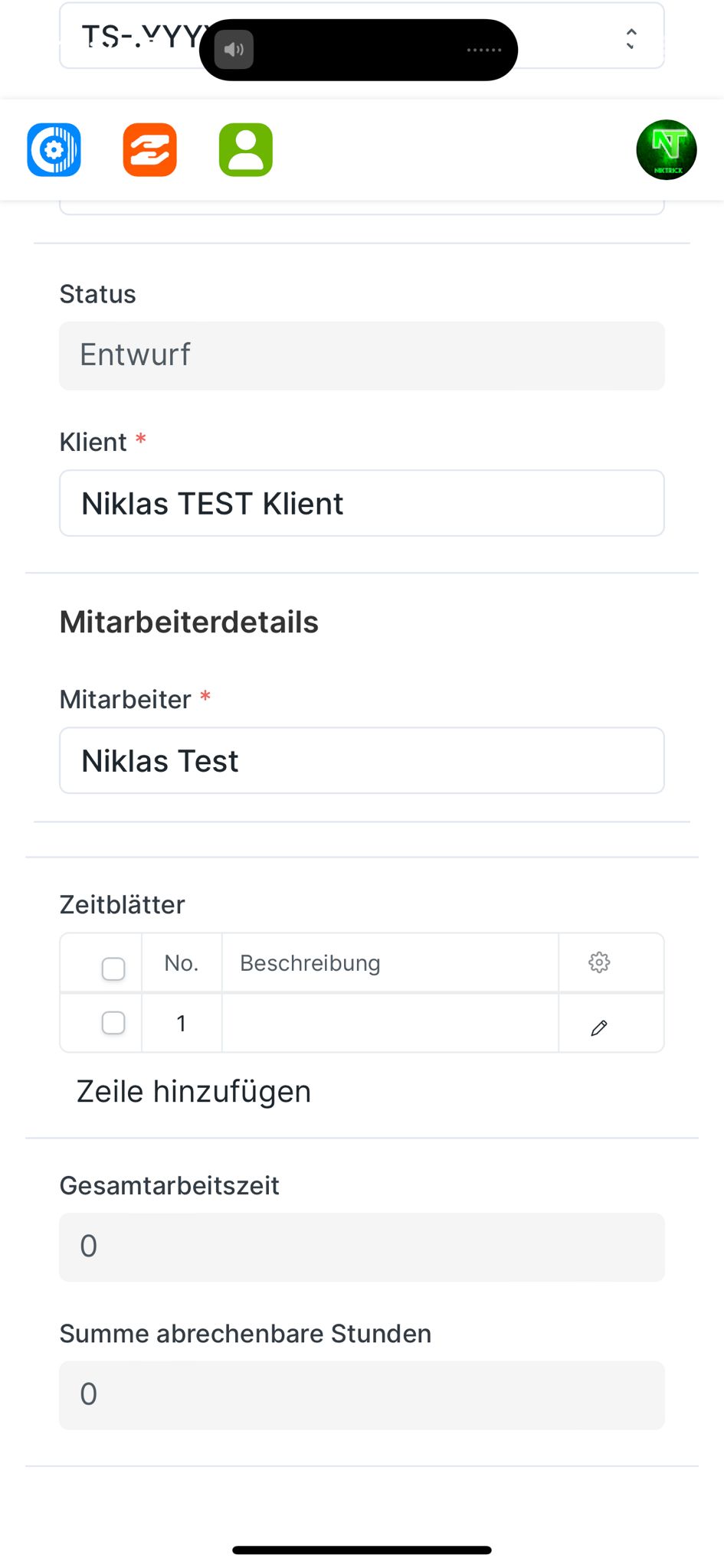
Klicke nun auf den Stift, der sich in der Tabelle beim Unterpunkt „Zeitblätter“ befindet.
Jetzt müsste sich ein neues Pop-up geöffnet haben, wie auf diesem Bild ersichtlich:
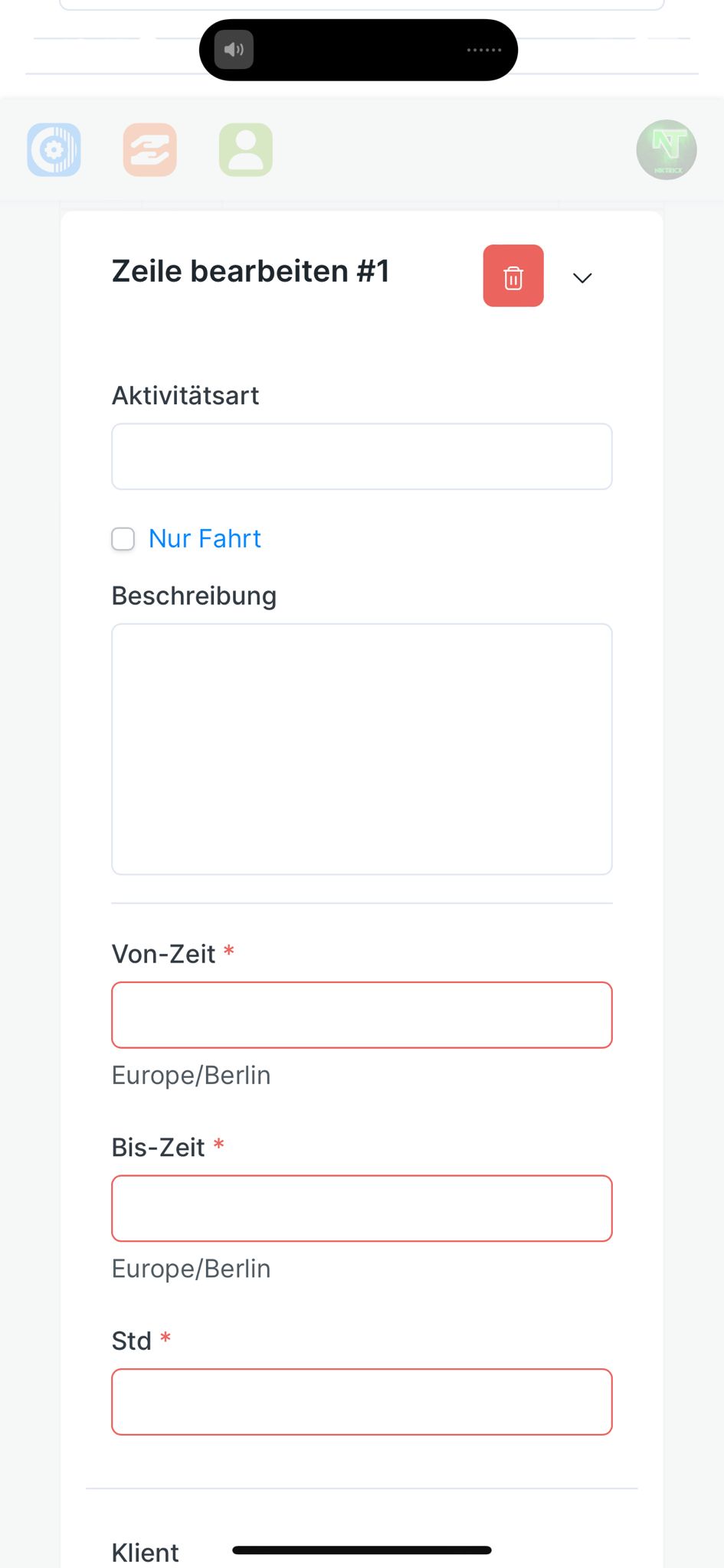
Jetzt klicke in den Kasten unter Aktivitätsart.
Nun müssten dir verschiedene Optionen, basierend auf deinen Klienten, angezeigt werden. Wähle die passende aus.
Als Nächstes trage die Zeit ein.
In dem Kästchen unter „Von-Zeit“ trage die Startzeit der Betreuung ein, im Format Tag.Monat.Jahr, Stunde:Minute.
In dem Kästchen unter Bis-Zeit geben Sie die Uhrzeit an, bis zu welcher die Betreuung endet im Format (Tag.Monat.Jahr, Stunde:Minute).
Wenn du die Zeiten erfolgreich eingetragen hast, wird das Kästchen Std. automatisch ausgefüllt und zeigt die Stunden nochmal an..
Jetzt scrolle ein wenig nach unten.
Dann müsste es wie im nächsten Bild aussehen:
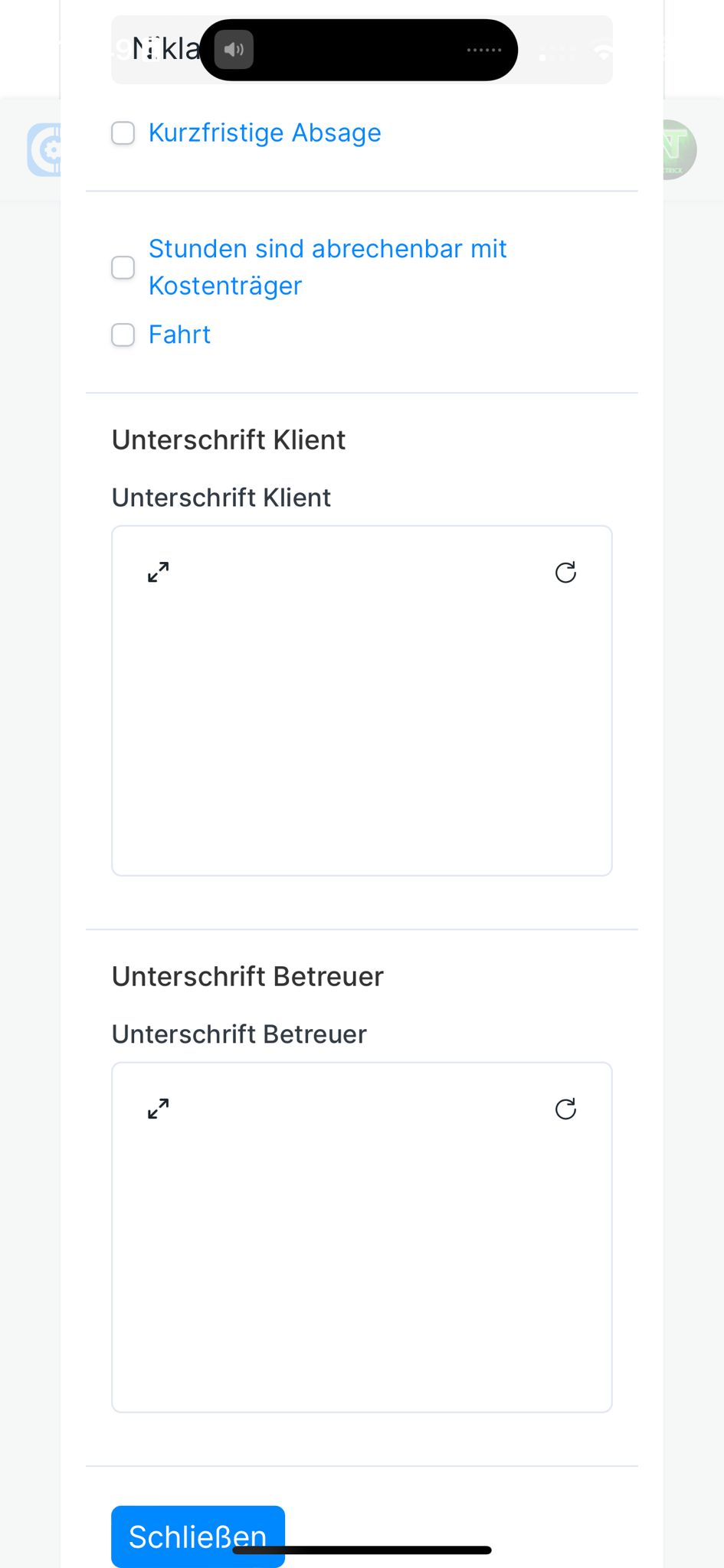
Wie du siehst, gibt es 3 Punkte, die man ankreuzen kann (die, mit der blauen Schrift).
Klicke die Punkte an, die auf dich zutreffen (falls nichts auf dich zutrifft, klicke nichts an).
Wie nun ersichtlich, gibt es zwei große, weiße Kästchen: einmal „Unterschrift Klient“ und einmal „Unterschrift Betreuer“.
In diesen zwei Kästchen kann man unterschreiben.
Ich empfehle dir dafür einen extra Handy-Stift wie z.B. den Hier geht’s zum Stift.
Wenn der Klient oder du dich verschreiben solltet, könnt ihr jederzeit auf das Symbol rechts oben im Kästchen drücken (Kreis), und das Kästchen wird wieder weiß. Jetzt kann erneut unterschrieben werden.
Zum Abschluss unten auf „Schließen“ drücken.
Jetzt müsste es bei dir folgendermaßen aussehen:
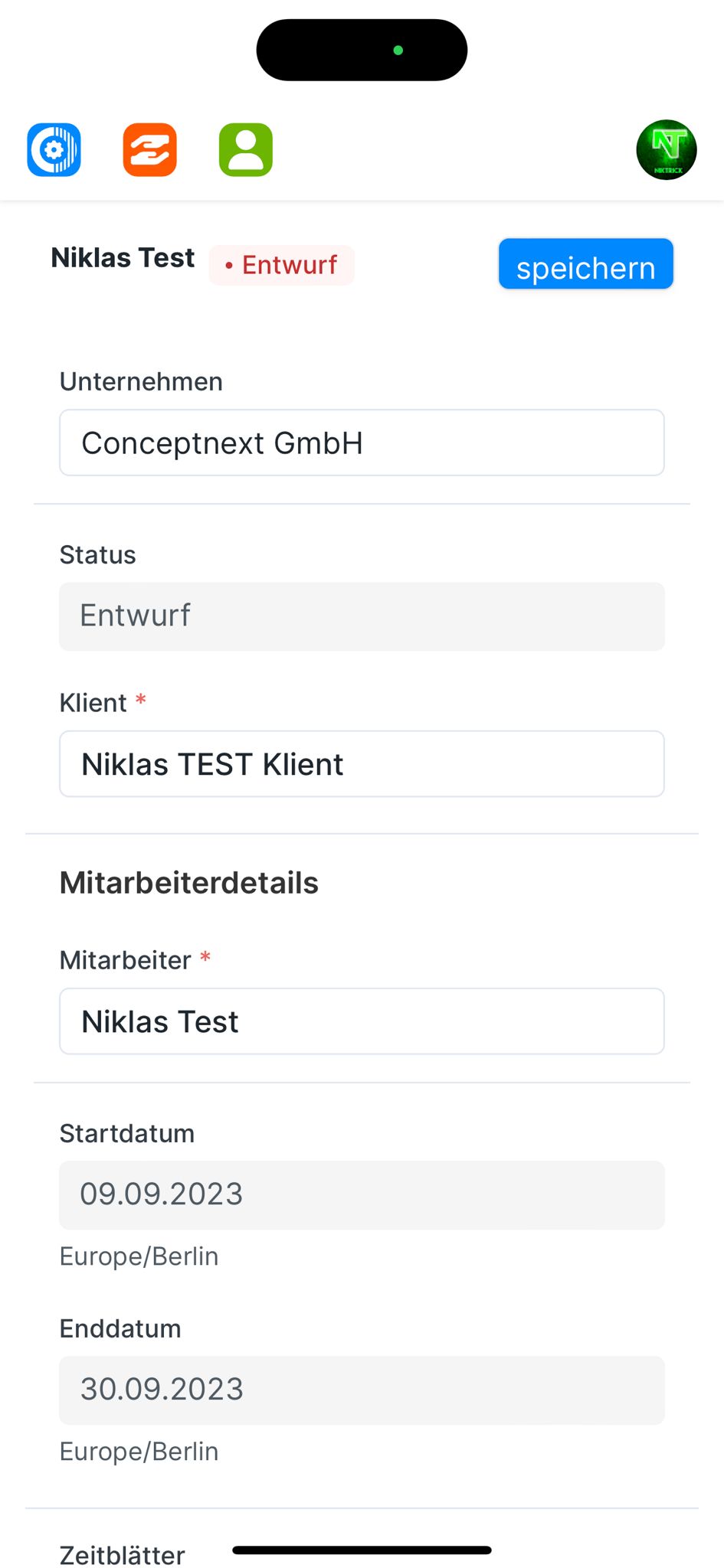
Klicke jetzt oben auf „Speichern“.
Nun müsstest du eine kleine Nachricht bekommen haben mit Inhalt „Änderung gespeichert“.
Indirekte Zeiten
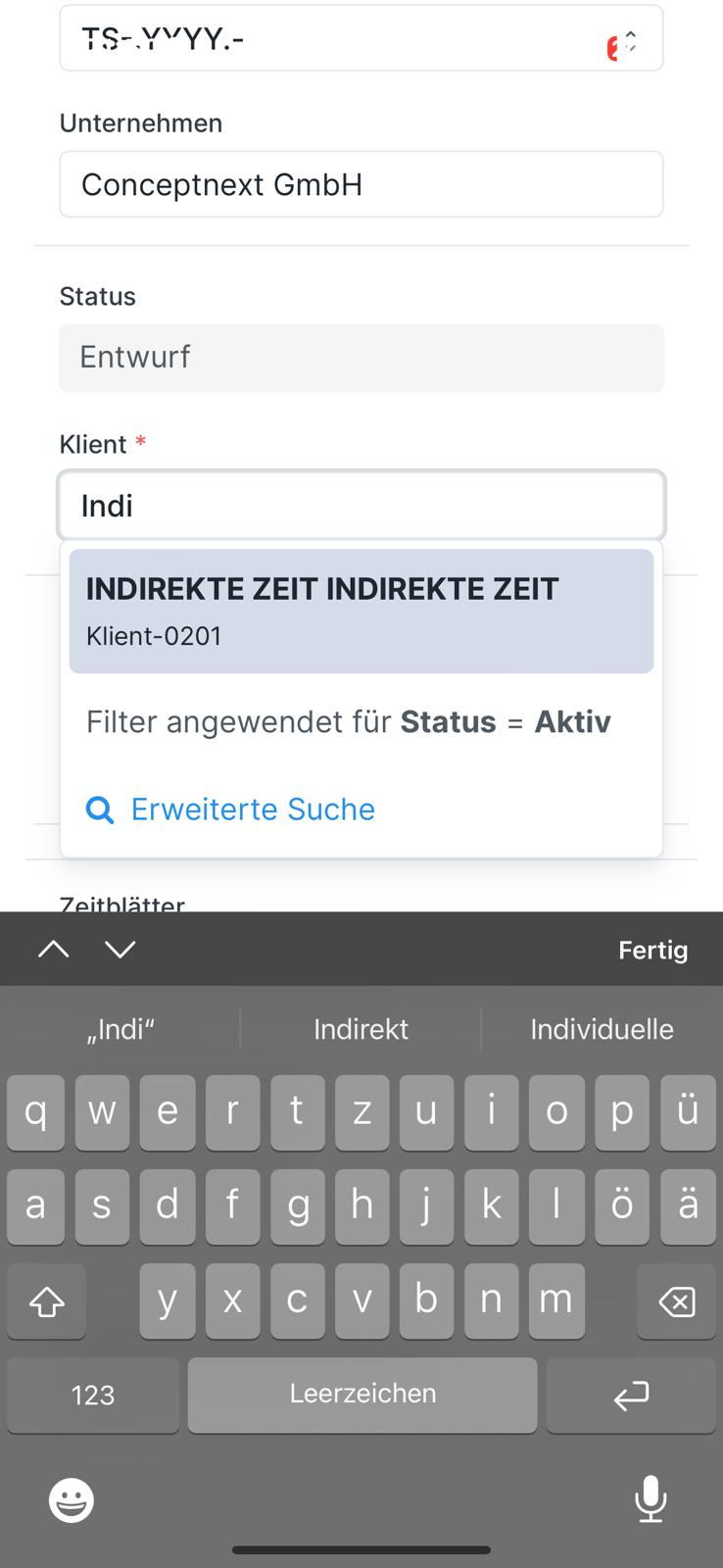
Indirekte Zeiten trägt man in die Zeiterfassung ein. Indirekte Zeiten sind z.B. Teammeeting oder Dokus.
Dazu erstelle einfach einen neuen Zeiterfassungseintrag und wähle statt den Klientennamen „Indirekte Zeit“ aus, wie auf dieser Darstellung
Als Nächstes gehen Sie auf die Zeitblätter.
Als Aktivitätsart wählen sie dann auch „Indirekte Zeit“ aus.
Danach tragen Sie die Zeit ein und scrollen nach unten, klicken auf Schließen
und dann speichern Sie.
Kostenerstattung
Dies funktioniert aktuell noch nicht.
Regelung der kurzfristigen Absagen
Fälle aus den Bezirken: 2 Std. Arbeitszeit dürfen eingetragen werden, der Haken bei „Kurzfristige Absage“ muss angeklickt werden.
Fälle aus den Jugendämtern: 1 Std. Arbeitszeit darf eingetragen werden, der Haken bei „Kurzfristige Absage“ muss angeklickt werden.
Fahrten
Sollte eine Fahrt MIT dem Klienten tatsächlich extra abrechenbar sein ....
(ACHTUNG: normalerweise ist das nur beim persönlichen Budget der Fall) NUR Dann wird das als Betreuungszeit eingetragen und der Haken bei Fahrt ist abrechenbar gesetzt. (ACHTUNG wer sich nicht sicher ist ob eine Fahrt abrechenbar oder nicht abrechenbar ist wendet sich bitte an Viktor)
(ACHTUNG: Normalerweise ist das nur beim persönlichen Budget der Fall) NUR dann wird dies als Betreuungszeit eingetragen und der Haken bei Fahrt ist abrechenbar gesetzt. (ACHTUNG: Wer sich nicht sicher ist, ob eine Fahrt abrechenbar oder nicht ist, wendet sich bitte an Viktor)
ACHTUNG: Bitte alle Fahrten möglichst mit Startadresse und Zieladresse eingeben.
Ausnahme ist die Aktivitätsart „Fahrt zur Werkstatt“.
Normale Fahrten: So sollten Fahrten möglichst aussehen:
Also, wenn man innerhalb einer Betreuung mehrere Fahrten macht, dann sollte man bei den Rückfahrten oder zusätzlichen Fahrten immer den Punkt „nur Fahrt“ wählen. Dann kann sich die Fahrt mit der Betreuung überschneiden.
Beispiel

W enn man in die Zeile 2 navigiert dann ist hier als Beschreibung Einkauf/Rückfahrt und auch die Start und Zieladresse eingegeben.

Sollte es einen Stau geben oder eine Umfahrung oder man ist kurz abgebogen dann muss man nicht immer die Start und Zieladresse anpassen sondern einfach die Km Anzahl manuell anpassen.
Haken „Nur Fahrt“
Dient der leichteren Zeiterfassen wenn man innerhalb einer Betreuung mehrere Fahrten erledigt.
FAHRT ZUR WERKSTATT /Aussenarbeitsplatz
Buchung auf den entsprechenden Klienten und die Aktivitätsart „Fahrt zur Werkstatt/Aussenarbeitsplatz“
Zeiten für Schlüsselmomente
Bitte jeweils den Klienten auswählen und die Aktivitätsart „Betreuung Schlüsselmomente“
ACHTUNG: Hier gibt es die Ausnahme, dass diese Aktivität nicht verrechnet wird! Die Doku der Stunden dient nur der internen Stundenaufzeichnung. Deswegen bitte den Haken bei „Stunden sind abrechenbar“ NICHT setzen. Anmerkung: Bei Schlüsselmomente rechnen wir nach Tagessätzen ab.
Hier finden Sie alles für Ihre Arbeits-E-Mail. Von der Einrichtung bis zur Benutzung.
Einrichtung
Als Erstes müssen wir auf die Seite des E-Mail-Programms.
Sie gelangen über diesen Link auf die Webseite: https://email.ionos.de/
Jetzt sollte es bei Ihnen so aussehen wie auf dem nächsten Bild:
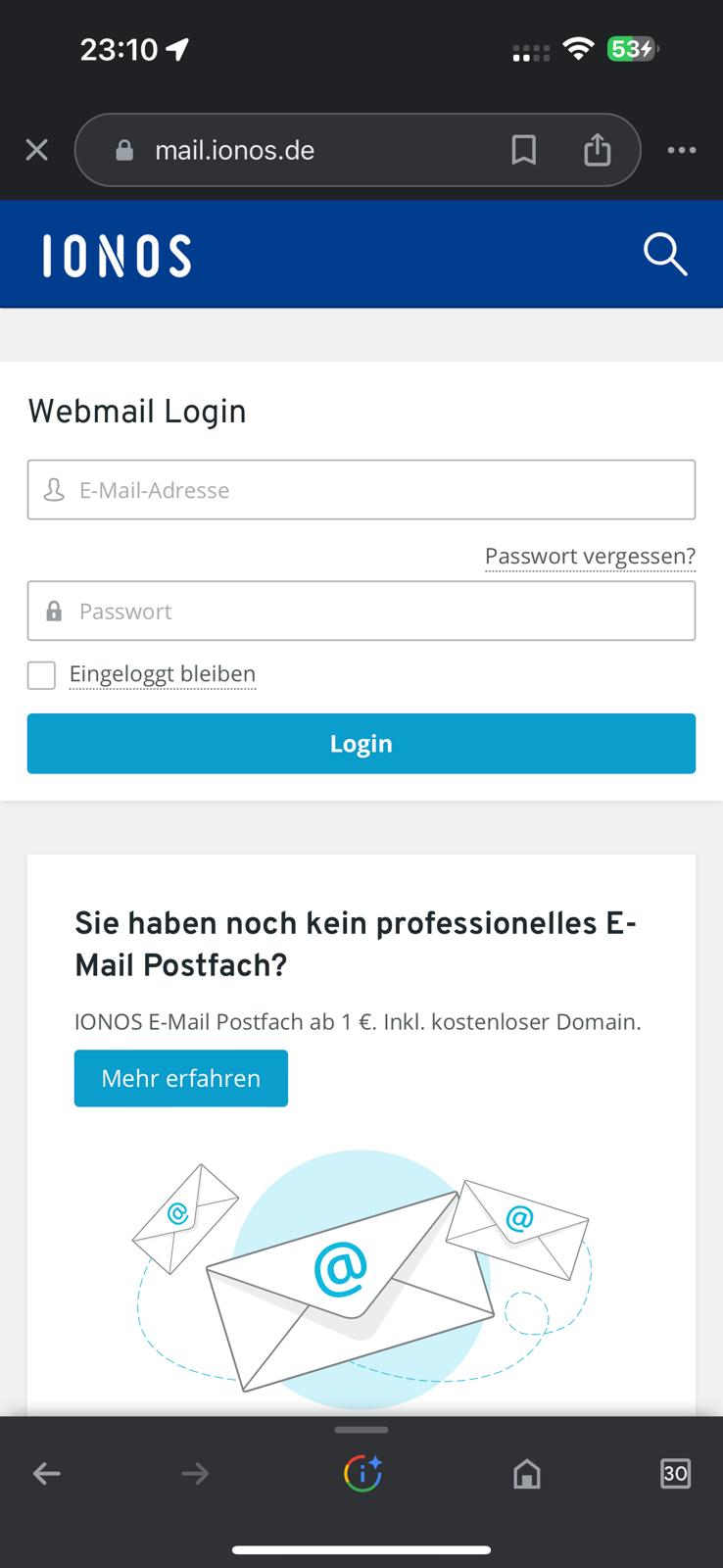
Ihre Anmeldedaten haben Sie von n.h@conceptnext.de erhalten.
Nachdem Sie sich eingeloggt haben, sollte es bei Ihnen so aussehen wie im nächsten Bild:
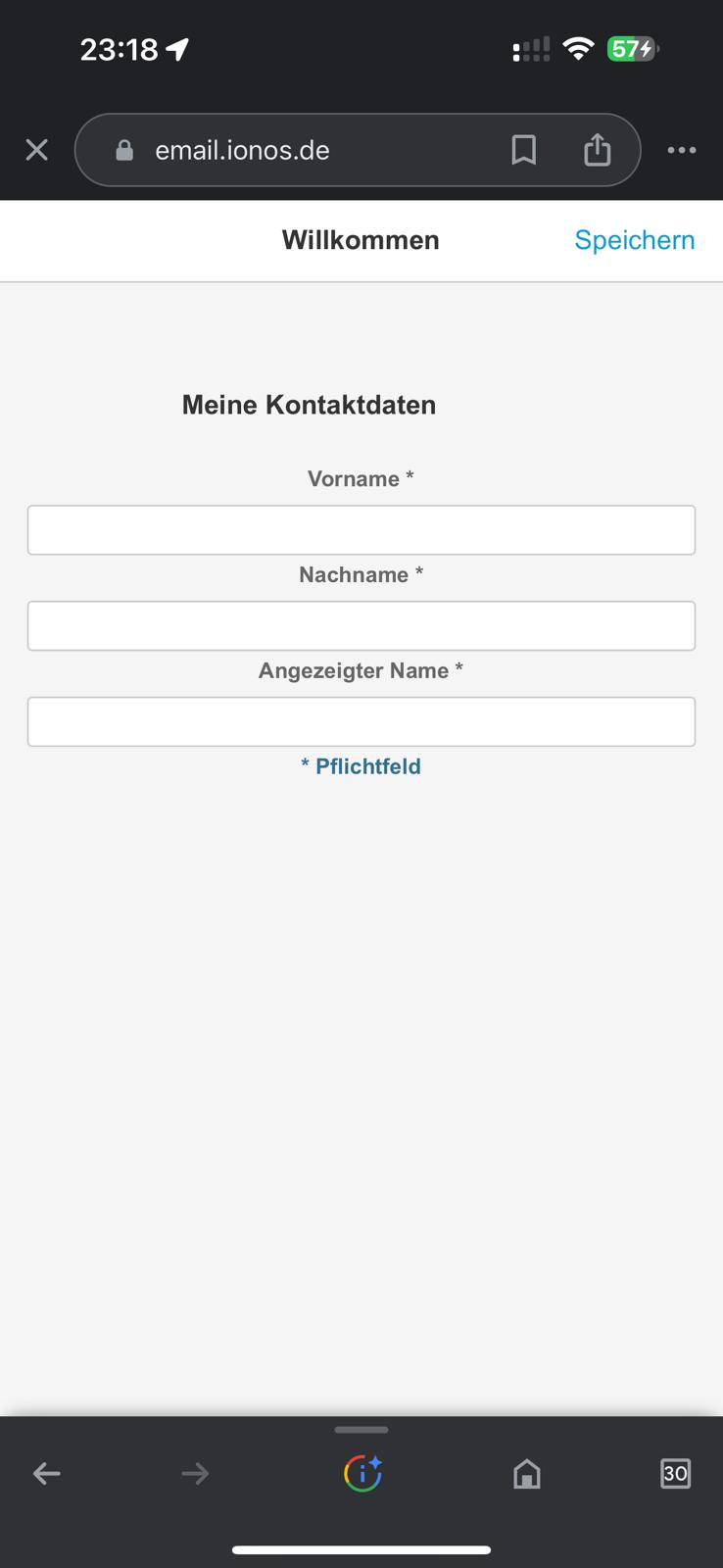
Geben Sie jetzt bei Vorname Ihren Vornamen ein.
Geben Sie jetzt bei Nachname Ihren Nachnamen ein.
Geben Sie jetzt bei Anzeigename Ihren Vor- und Nachnamen ein.
Klicken Sie dann oben auf Speichern.
Jetzt sollte es bei Ihnen so aussehen wie im nächsten Bild:
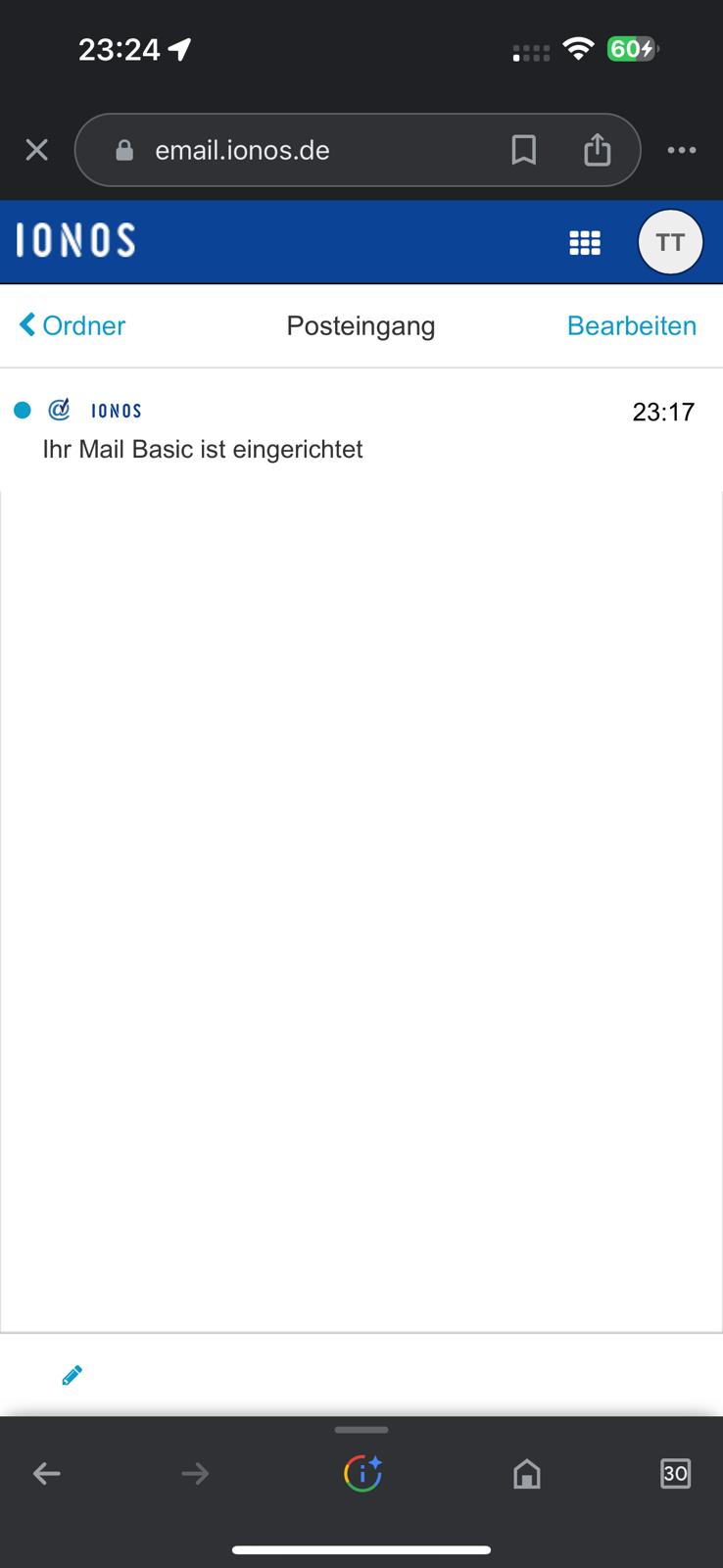
Klicken Sie jetzt rechts oben auf das runde Bild mit Ihren Initialen.
Jetzt sollte es wie im nächsten Bild aussehen:
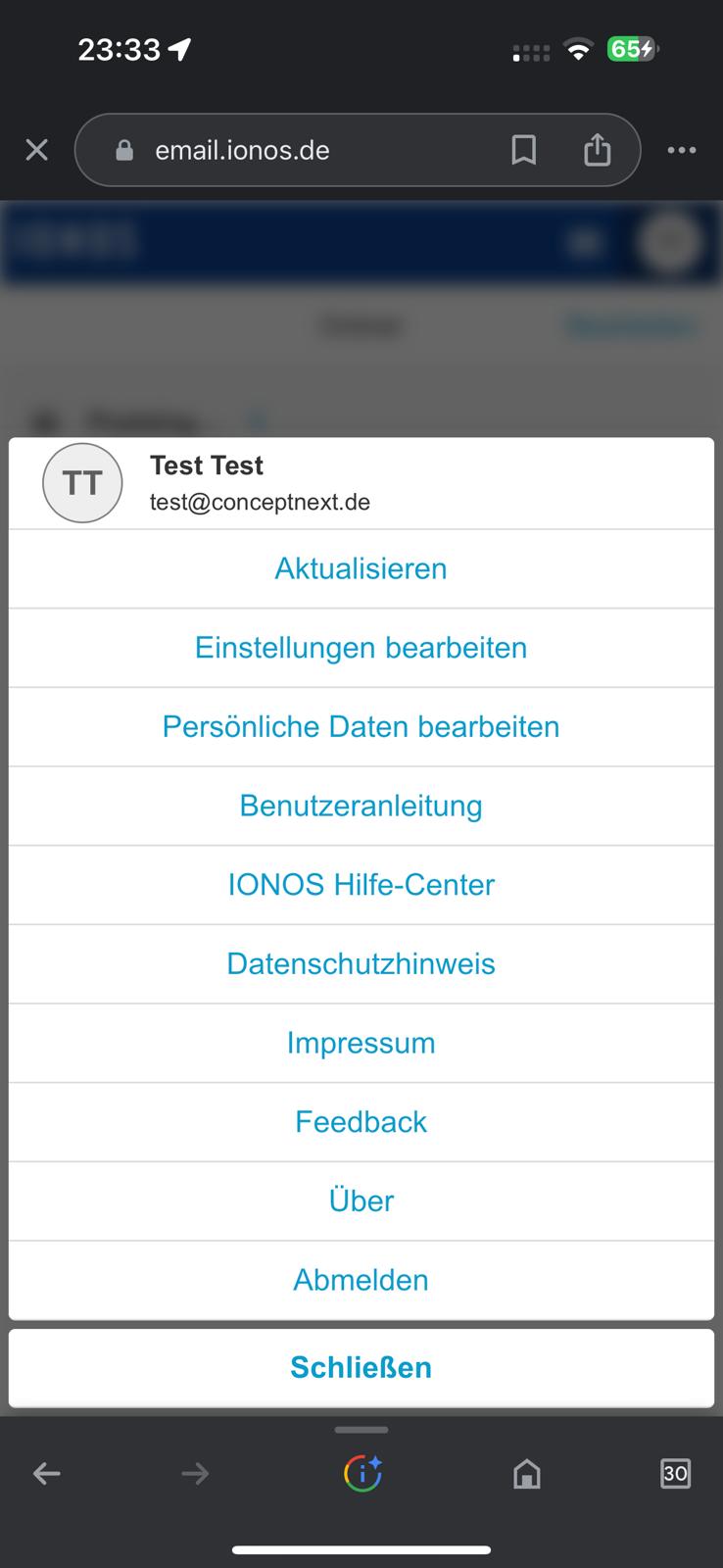
Klicken Sie jetzt auf Einstellungen bearbeiten.
Jetzt sollte es wie im nächsten Bild aussehen:
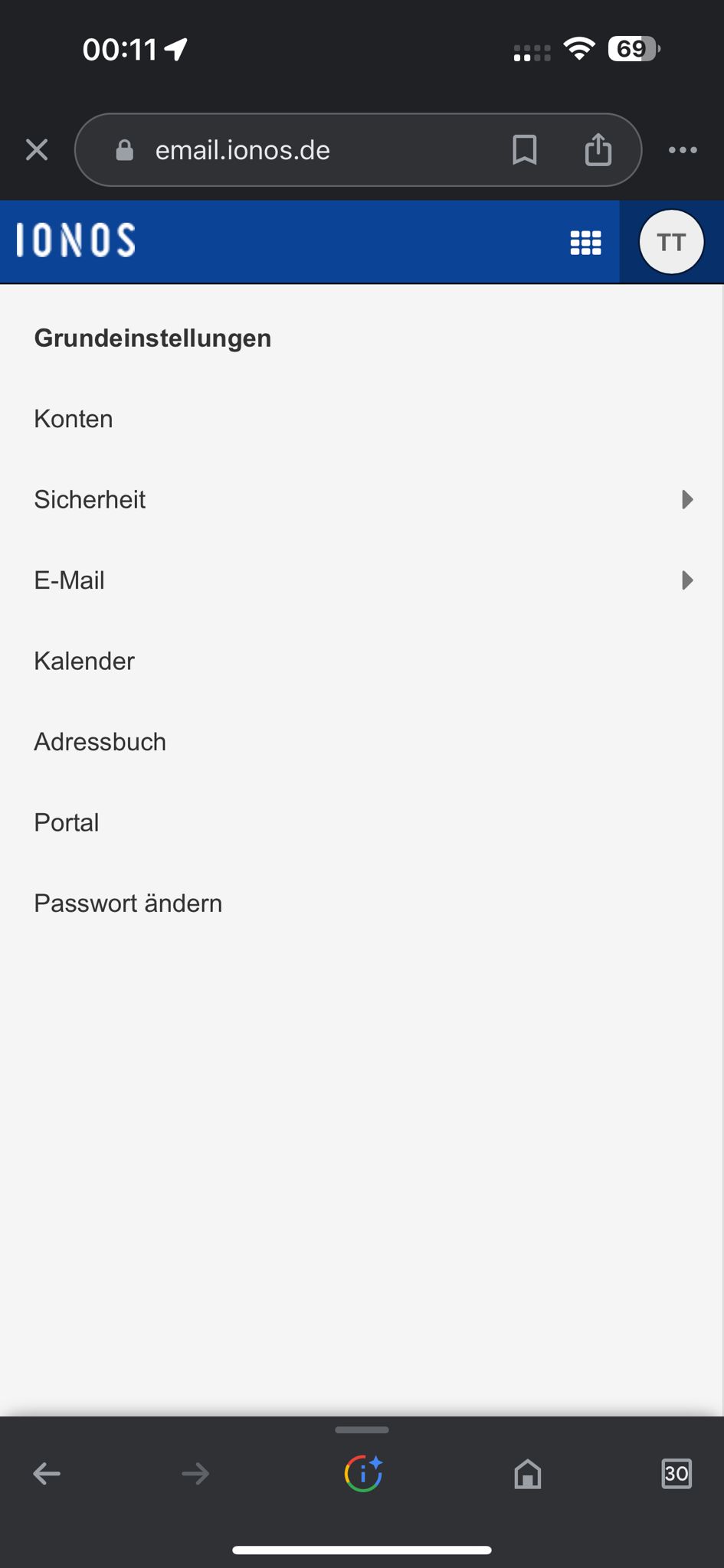
Klicken Sie jetzt auf Passwort ändern. Der Button ist ganz unten.
Geben Sie bei altem Passwort Ihr jetziges Passwort ein.
Wählen Sie bei dem neuen Passwort ein sicheres aus, also nichts Personenbezogenes.
Lassen Sie sich am besten eines generieren. Das können Sie z.B. auf dieser Seite: Passwort Generator
Signatur einrichten
Um Ihre Signatur einzurichten, müssen Sie wieder auf die Seite des E-Mail-Programms: E-Mail-Programm
Nachdem Sie sich eingeloggt haben, klicken Sie auf den Kreis rechts oben mit Ihren Initialen.
Jetzt klicken Sie auf den Punkt Einstellungen bearbeiten.
Jetzt sollte es bei Ihnen so aussehen wie im nächsten Bild:
Klicken Sie auf den Pfeil links von dem Punkt E-Mail.
Wählen Sie Signatur aus.
Klicken Sie auf den Kreis vor dem weißen Kästchen; er sollte dann blau werden, wie im nächsten Bild:
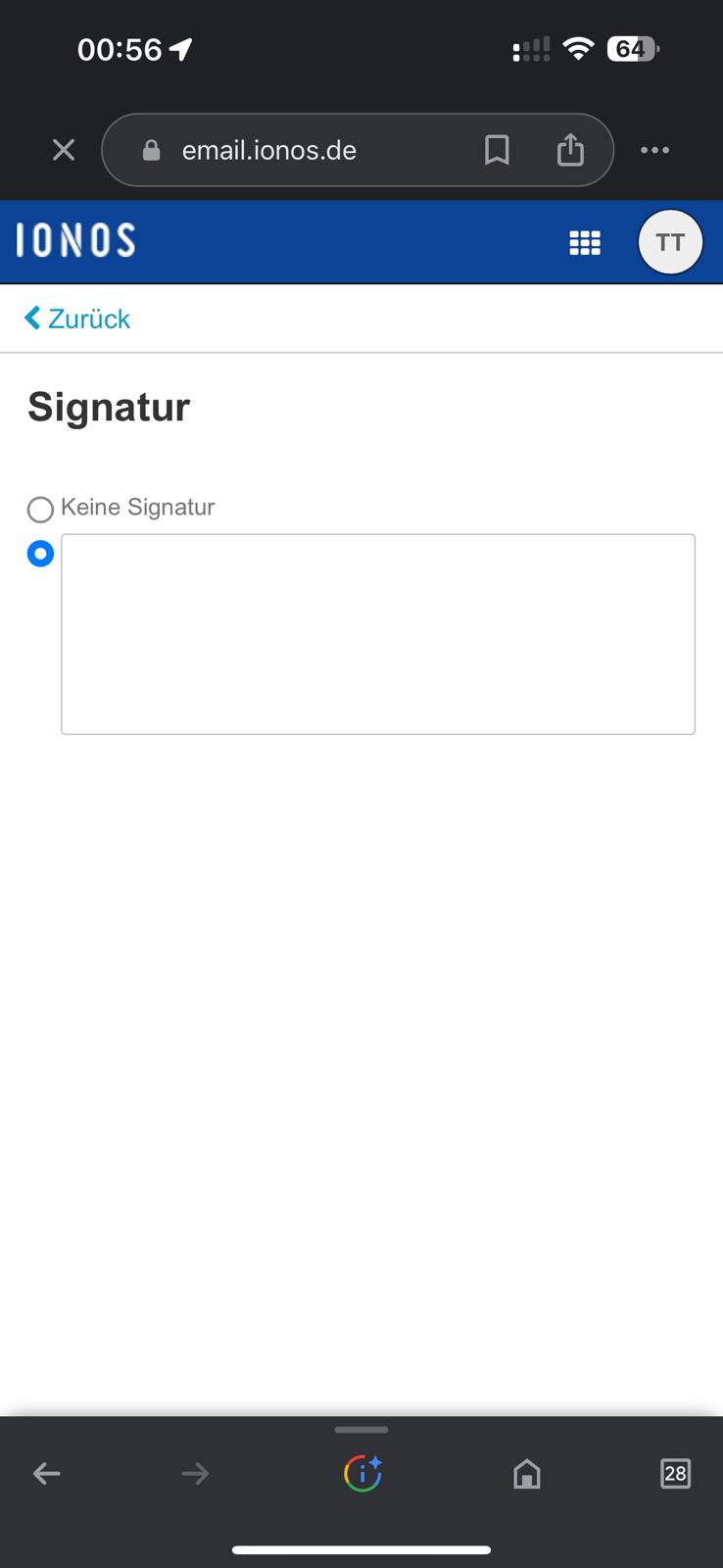
Kopieren Sie jetzt folgenden Text: (Sie können den Text auch einfach mit dem grauen Button namens Kopieren kopieren)
Vorlage:
Mit freundlichen Grüßen,
IHR NAME
IHRE FUNKTION (z.B. Sozialpädagoge)
Conceptnext GmbH
Soziale Inklusion Niederbayern
Telefonnummer: 0851 37934181
E-Mail: info@conceptnext.de
Website: www.conceptnext.de
Adresse: Alte Rieser Str.17, 94034 Passau
________________________________
Sitz Passau: Amtsgericht Passau, HRB 9340
Geschäftsführer: Viktor Merklinger
________________________________
Vertraulichkeitshinweis: Diese Nachricht ist streng vertraulich und richtet sich ausschließlich an den vorgesehenen Empfänger. Alle anderen Empfänger sind nicht berechtigt, den Inhalt zu veröffentlichen, weiterzugeben, zu kopieren oder sonst zu nutzen. Sollten Sie diese E-Mail irrtümlich erhalten haben, informieren Sie den Absender dieser E-Mail bitte umgehend, indem Sie auf diese E-Mail antworten und die Originalnachricht beifügen. Bitte löschen Sie anschließend diese E-Mail auf Ihrem System.
Confidentiality Warning: This e-mail contains confidential information intended for the named person's use only. If you receive this message in error, please immediately delete it and all copies of it from your system, destroy any hard copies of it and notify the sender. You must not, directly or indirectly, use, disclose, distribute, print or copy any part of this message if you are not the intended recipient.
Fügen Sie den Text jetzt in die weiße Box ein.
Ändern Sie jetzt den Punkt IHR NAME zu Ihrem Vor- und Nachnamen.
Ändern Sie jetzt den Punkt IHRE FUNKTION zu Ihrer Funktion (z.B. Teamleiter oder Sozialpädagoge).
Klicken Sie jetzt oben auf Schließen.
Übersicht / E-Mails schreiben
Wie alle anderen Anleitungen zeige ich es Ihnen wieder am Handy; es ist aber viel einfacher am Computer.
Zu erst begeben Sie sich auf die E-Mail-Website www.mail.ionos.de
Als nächstes loggen Sie sich ein.
Jetzt müsste es so aussehen wie im nächsten Bild:

Sie sind jetzt in der Übersicht. In der Mitte sehen Sie Ihren E-Mail-Posteingang.
Standardmäßig haben Sie eine E-Mail, die gleiche wie in diesem Bild.
Wenn Sie darauf klicken, öffnet sich die E-Mail, wie im nächsten Bild:

Oben sehen Sie den Absender, in unserem Fall IONOS, und an welche E-Mail-Adresse die E-Mail gesendet wurde.
Im nächsten Kasten sehen Sie den Betreff; darunter steht das Datum und die Uhrzeit vom Eingang der E-Mail.
Im nächsten Kasten sehen Sie den Inhalt der E-Mail.
Ganz unten haben Sie verschiedene Buttons:
- Der erste Button links ermöglicht Ihnen, auf die E-Mail zu antworten.
- Der nächste Button ermöglicht Ihnen, auf alle E-Mails in einem längeren Verlauf zu antworten.
- Mit dem nächsten Button können Sie die E-Mail löschen.
- Mit dem nächsten Button können Sie die E-Mail weiterleiten.
- Mit dem letzten Button öffnet sich ein Menü, wie im nächsten Bild:
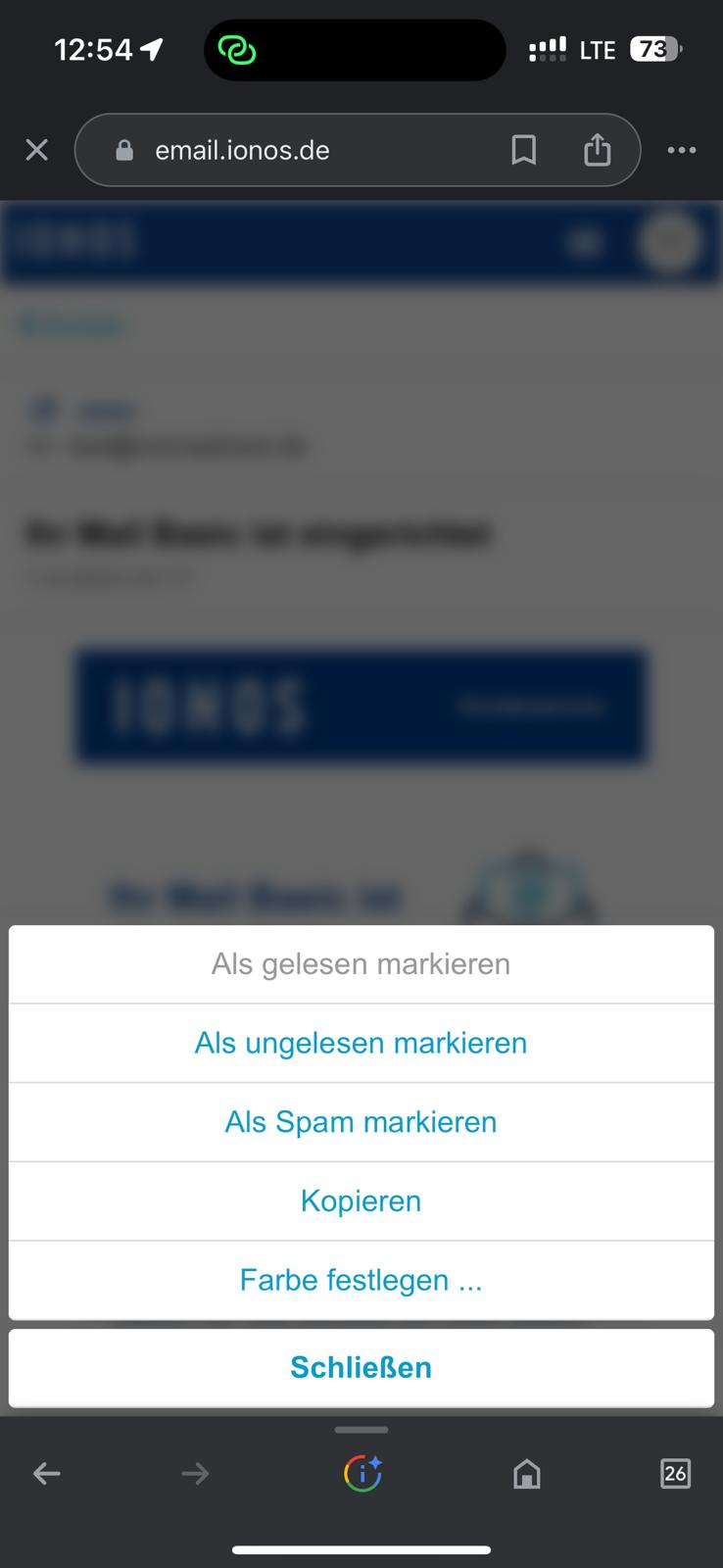
Im Menü können Sie:
- E-Mails als gelesen/ungelesen markieren.
- E-Mails als Spam markieren und melden.
- E-Mails in einen anderen Ordner kopieren.
- Eine Farbmarkierung für die E-Mail festlegen.
Nachdem Sie alle Buttons durchgegangen sind, können Sie oben links auf Schließen klicken.
Jetzt müsste es wieder wie auf dem nächsten Bild aussehen:
Um eine neue E-Mail zu schreiben, klicken Sie auf den Button unten links, den Stift.
Um Ihre Ordner zu sehen, klicken Sie auf den Button oben links, namens Ordner.
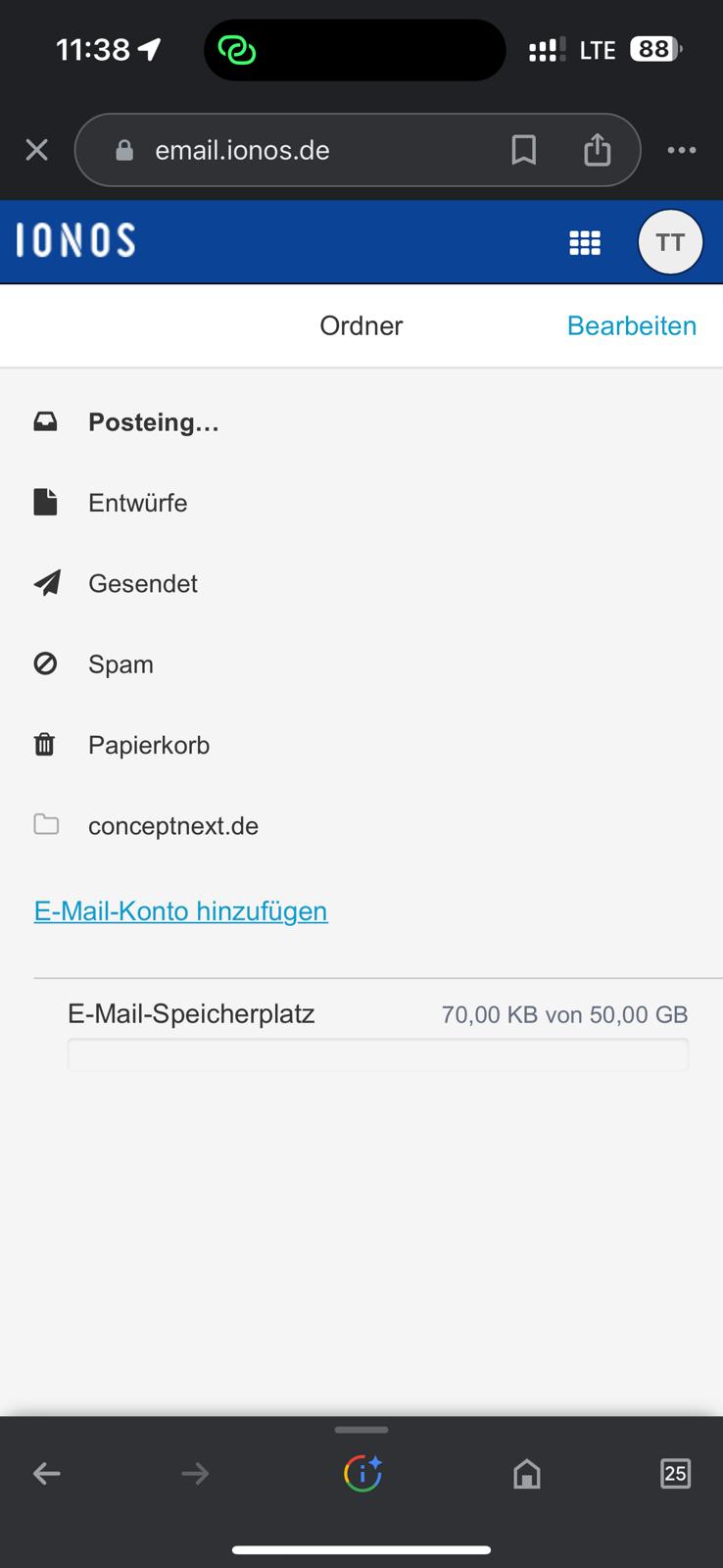
Hier sehen Sie alle Eingänge und Ausgänge der E-Mails, sowie den Speicherverbrauch und können ein weiteres E-Mail-Konto hinzufügen.